

UGREEN NAS를 1년 가까이 쓰면서 한 번도 의심해본 적 없는 게 있었습니다. 데스크탑 클라이언트에서 동영상을 재생하면 그 영상이 정확히 어디서, 어떻게 재생되고 있는지 말이죠. 그냥 NAS에서 스트리밍해주는 거니까 NAS가 알아서 처리하겠거니 했습니다.
그런데 어느 날 이 질문이 떠올랐습니다. 그러면 내가 뭘 봤는지 누가 알고 있을까?
NAS 자체에 기록이 남나, 아니면 윈도우 어딘가에 남나, 그것도 아니면 둘 다인가. 직접 추적해본 결과는 생각보다 노골적이었습니다. 그리고 그걸 끄는 옵션도 없었습니다.
UGREEN NAS 영상은 사실 윈도우에서 재생됩니다
UGREEN NAS 데스크탑 앱(UGREEN NAS.exe)에서 동영상 파일을 더블클릭하면 별도의 프로세스가 하나 더 뜨는데, 그게 바로 video-player.exe입니다. 작업 관리자 보면 따로 잡혀 있고, 파일 속성을 보면 이렇게 나옵니다.
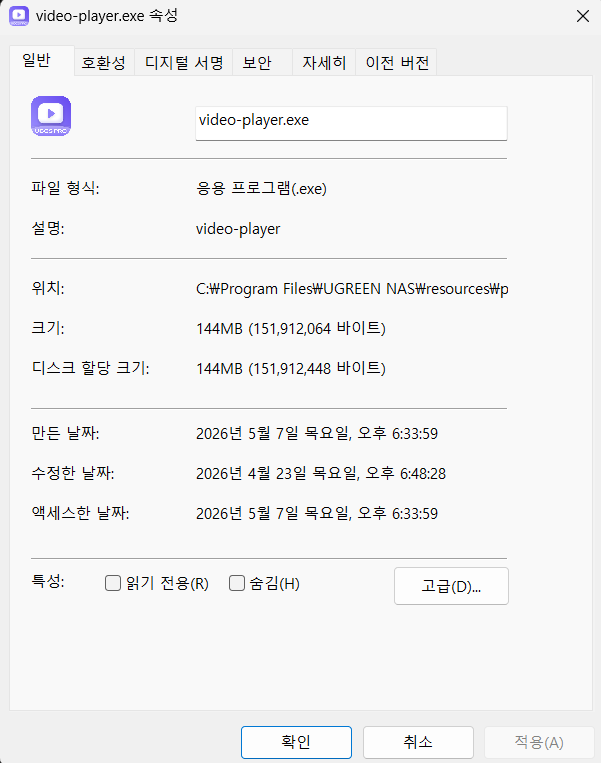
C:\Program Files\UGREEN NAS\resources\public\win32\videoPlayer\video-player.exe
용량 144MB짜리 Electron 기반 응용 프로그램입니다. 즉 우리가 영상을 본다고 생각한 그 순간, NAS는 그냥 HTTP로 영상 스트림만 던져주고 실제 디코딩과 재생은 윈도우 PC에서 이뤄지고 있던 겁니다. NAS의 트랜스코드 서버가 변환은 도와주지만, 화면에 띄우는 건 100% 내 윈도우의 일이고요.
여기서 문제가 시작됩니다. Electron 기반이라는 건 곧 Chromium처럼 캐시·로그·IndexedDB를 AppData에 잔뜩 만들어둔다는 뜻이고, 실제로 그렇습니다.
로그를 뒤져봤더니 본 영상이 다 적혀 있었습니다
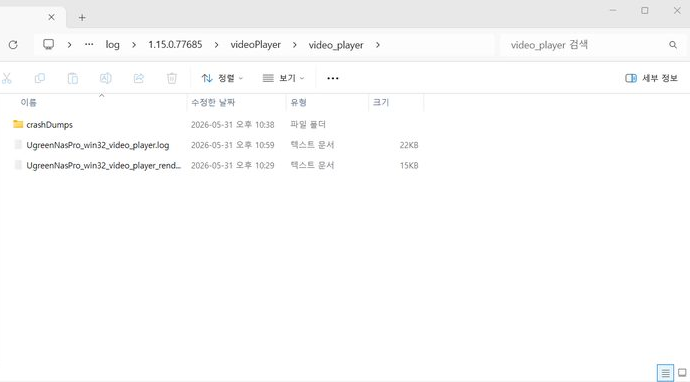
%APPDATA%\UGREEN_Nas_Pro\log\ 아래로 들어가면 현재 설치된 앱 버전 폴더(예: 1.15.0.77685)가 있고, 그 안에 videoPlayer\video_player\ 와 videoPlayer\ugos-player\ 두 갈래로 로그 파일이 매일 누적됩니다.
샘플로 한 줄만 보면 이렇습니다.
[2026-05-31 21:46:33] Send playback data to renderer, data: {"key":"player-init",
"value":[{"name":"hhd800.com@FC2-PPV-XXXXXX.mp4",
"params":{"path":"/mnt/@usb/sdc1/.../hhd800.com@FC2-PPV-XXXXXX.mp4"}}],
"clientAddress":"https://192.168.0.23:9443" ...}
파일명, NAS 안의 실제 경로, 클라이언트 IP, 재생 시작·정지·시킹·속도·밝기 조절까지 밀리초 단위로 전부 평문으로 적힙니다. 거기에 IndexedDB(com.ugreen.desktop\IndexedDB\, UGREEN_Video_Player\IndexedDB\)에는 같은 정보가 LevelDB 포맷으로 한 번 더 들어가고, 같은 폴더의 Cache·Code Cache·GPUCache에도 썸네일과 메타데이터가 쌓입니다.
저는 처음에 이걸 끄는 옵션이 분명히 있겠지 싶어서 앱 설정을 다 뒤졌는데, 로그 레벨 조절이나 기록 비활성화 옵션은 어디에도 없었습니다. 공식 문서에도 없고, 설정 페이지에도 없습니다. 그저 조용히 쌓일 뿐이죠.
개인정보 관점에서 왜 신경 쓰일까
가족 공용 PC를 쓰거나, 회사 노트북에 UGREEN NAS 클라이언트를 깔아둔 경우라면 이건 단순한 잔여 데이터가 아닙니다. 누구든 %APPDATA%만 열 줄 알면 그 PC에서 지금까지 재생한 모든 동영상의 파일명과 NAS 내부 경로를 평문으로 확인할 수 있습니다.
심지어 영상 파일명이 민감한 경우(개인 사진·녹화본·민감 자료)에는 파일을 직접 열어보지 않아도 파일명 자체로 무슨 영상인지 다 추정 가능해집니다. NAS는 안전한 곳에 있는데 정작 PC 쪽에서 흘리는 셈입니다.
NAS 측 로그는 다행히 깨끗했습니다. Nginx 액세스 로그에 video_path 파라미터가 찍히지 않도록 트랜스코드 서버가 별도로 동작하더군요. 즉 신경 쓸 곳은 윈도우 쪽 한 곳입니다.
흔적이 쌓이는 정확한 위치 일곱 군데
실제로 한 번 재생한 직후 폴더들을 비교해 보면 다음 위치들이 새로 갱신됩니다.
%APPDATA%\UGREEN_Nas_Pro\log\<버전>\videoPlayer\video_player\*.log
%APPDATA%\UGREEN_Nas_Pro\log\<버전>\videoPlayer\ugos-player\*.log
%APPDATA%\UGREEN_Nas_Pro\video_player\*.log         (구 버전 경로)
%APPDATA%\UGREEN_Nas_Pro\ugos-player\*.log          (구 버전 경로)
%APPDATA%\com.ugreen.desktop\IndexedDB\
%APPDATA%\UGREEN_Video_Player\IndexedDB\
%APPDATA%\UGREEN_Video_Player\Cache\
%APPDATA%\UGREEN_Nas_Pro\.cache\globalsearch\       (검색 키워드 흔적)
<버전> 부분은 앱 업데이트마다 바뀌는데, 상위 log\ 폴더를 통째로 처리하면 어떤 버전이 와도 영향을 안 받습니다.
처음엔 자동 청소를 시도했는데 더 골치였습니다
처음에는 윈도우 작업 스케줄러로 1분마다 자동 청소를 걸어봤는데, 화면 한쪽에서 cmd 창이 계속 깜빡거리는 게 거슬렸습니다. PowerShell의 Hidden 옵션으로 숨겨봐도 가끔 한 번씩 보이고요. 게임 같은걸 한다면 전체화면으로 보통 플레이할텐데 이 순간적으로 튀어나오는거 때문에 게임 화면에서 마우스가 나가서 게임중 이동이 멈추거나 플레이에 영향이 갔었습니다. 추가로 WMI 이벤트로 video-player.exe 종료 순간만 감지해서 청소하게 만들어봤더니 이번엔 이벤트가 잡혔다 안 잡혔다 합니다. 자가복구용 수퍼바이저까지 세 겹으로 쌓아봤지만 결국 시스템 부하만 늘고 본질적인 해결은 안 됐습니다.
결론적으로 가장 안정적인 방법은 수동 더블클릭 한 번이었습니다. 영상 다 보고 클릭 한 번이면 2초 안에 끝나니까 굳이 자동화에 매달릴 이유가 없었습니다.
영상 시청 후 더블클릭 한 번이면 끝나는 배치 파일
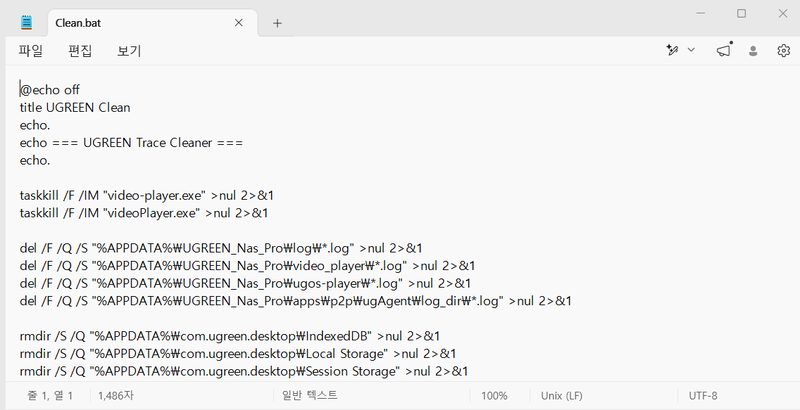
메모장에 아래 내용을 그대로 복사한 다음, 파일 형식을 "모든 파일"로 바꾸고 Clean.bat으로 저장하면 됩니다.
@echo off
title UGREEN Clean
echo.
echo === UGREEN Trace Cleaner ===
echo.

taskkill /F /IM "video-player.exe" >nul 2>&1
taskkill /F /IM "videoPlayer.exe" >nul 2>&1

del /F /Q /S "%APPDATA%\UGREEN_Nas_Pro\log\*.log" >nul 2>&1
del /F /Q /S "%APPDATA%\UGREEN_Nas_Pro\video_player\*.log" >nul 2>&1
del /F /Q /S "%APPDATA%\UGREEN_Nas_Pro\ugos-player\*.log" >nul 2>&1
del /F /Q /S "%APPDATA%\UGREEN_Nas_Pro\apps\p2p\ugAgent\log_dir\*.log" >nul 2>&1

rmdir /S /Q "%APPDATA%\com.ugreen.desktop\IndexedDB" >nul 2>&1
rmdir /S /Q "%APPDATA%\com.ugreen.desktop\Local Storage" >nul 2>&1
rmdir /S /Q "%APPDATA%\com.ugreen.desktop\Session Storage" >nul 2>&1
rmdir /S /Q "%APPDATA%\com.ugreen.desktop\Cache" >nul 2>&1
rmdir /S /Q "%APPDATA%\com.ugreen.desktop\Code Cache" >nul 2>&1
rmdir /S /Q "%APPDATA%\com.ugreen.desktop\GPUCache" >nul 2>&1
rmdir /S /Q "%APPDATA%\com.ugreen.desktop\blob_storage" >nul 2>&1
rmdir /S /Q "%APPDATA%\UGREEN_Video_Player\IndexedDB" >nul 2>&1
rmdir /S /Q "%APPDATA%\UGREEN_Video_Player\Local Storage" >nul 2>&1
rmdir /S /Q "%APPDATA%\UGREEN_Video_Player\Cache" >nul 2>&1
rmdir /S /Q "%APPDATA%\UGREEN_Video_Player\Code Cache" >nul 2>&1
rmdir /S /Q "%APPDATA%\UGREEN_Video_Player\GPUCache" >nul 2>&1
rmdir /S /Q "%APPDATA%\UGREEN_Video_Player\blob_storage" >nul 2>&1
rmdir /S /Q "%APPDATA%\UGREEN_Nas_Pro\.cache\globalsearch" >nul 2>&1
rmdir /S /Q "%APPDATA%\UGREEN_Nas_Pro\video_player\crashDumps" >nul 2>&1

echo DONE - traces cleaned!
echo.
timeout /t 2 /nobreak >nul
저장할 때 한 가지만 주의하시면 됩니다. 메모장 저장 대화상자에서 인코딩을 ANSI로 두는 게 가장 안전합니다. UTF-8(BOM 포함)로 저장하면 첫 줄의 @echo off가 깨져서 실행할 때 에러가 납니다.
%APPDATA%는 윈도우가 알아서 현재 사용자 폴더로 해석하기 때문에 사용자 이름이 뭐든 그대로 동작하고, taskkill/del/rmdir 모두 Windows 7부터 내장된 명령이라 윈도우 10·11 어느 PC에 가져다 놔도 그대로 작동합니다. USB에 담아 다른 컴퓨터 바탕화면에 옮겨도 수정 없이 쓸 수 있습니다.
청소가 진짜 됐는지 확인하는 방법
배치 파일을 더블클릭하고 나면 cmd로 들어가서 한 줄만 쳐보면 됩니다.
dir /b /s "%APPDATA%\UGREEN_Nas_Pro\log\*.log"아무것도 안 나오면 깨끗하게 비워진 겁니다. 혹시 파일이 잡히면 그게 어떤 폴더에 있는지 확인하고 위 스크립트의 del 라인에 추가하시면 됩니다.
좀 더 꼼꼼하게 확인하고 싶다면 PowerShell에서 파일명 키워드로 한 번 더 훑어봐도 됩니다.
Get-ChildItem $env:APPDATA\UGREEN_Nas_Pro,$env:APPDATA\com.ugreen.desktop,$env:APPDATA\UGREEN_Video_Player -Recurse -File -ErrorAction SilentlyContinue | Select-String -Pattern "mp4|mkv|video_path" -List | Select-Object Path여기서 결과가 비어 있어야 안심입니다. 일반 정적 JS 파일이나 디바이스 ID에 우연히 매치되는 경우는 있는데, 이건 실제 시청 기록이 아닌 false positive입니다.
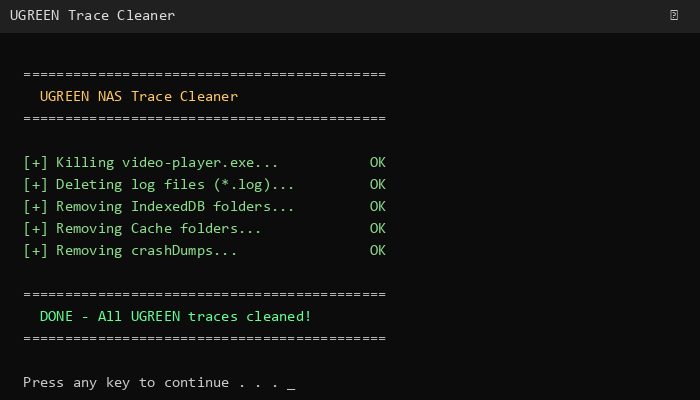
빈 디스크 공간까지 영구 소거하고 싶다면
del이나 rmdir로 지운 파일은 파일 시스템 인덱스에서만 제거될 뿐 디스크 빈 공간엔 실제 바이트가 남아 있습니다. 일반적인 복구 도구로는 일정 시간 안에 되살릴 수 있습니다. 정말 영구히 지우고 싶다면 윈도우 내장 명령 한 줄이면 됩니다.
cipher /w:C:\Users\<사용자명>\AppDataSSD에서 5분~15분, HDD에선 더 오래 걸립니다. 한 번만 돌리면 그 후 새로 쌓이는 흔적은 Clean.bat로 충분히 관리됩니다.
데스크탑 NAS 클라이언트가 로컬에 시청 기록을 그대로 적어두는 건 UGREEN만의 문제는 아닙니다. Synology Drive·QNAP Qfile 같은 다른 NAS 클라이언트들도 정도 차이가 있을 뿐 비슷한 패턴이고, Electron 기반 미디어 앱이 가지는 공통적인 특성이기도 합니다.
다만 UGREEN의 경우 사용자가 끌 수 있는 옵션이 단 하나도 없고, 로그에 파일 경로가 평문으로 쌓이며, 캐시 정리 메뉴도 별도로 제공하지 않는다는 점에서 좀 노골적인 편입니다. 공식 업데이트로 옵션이 추가되면 좋겠지만, 그때까지는 위 배치 파일 하나로 충분히 대응할 수 있습니다.
영상 시청하고 PC 잠그기 전에 한 번 클릭하는 습관 하나만 들이시면, 누가 그 PC를 열어봐도 본인이 무슨 영상을 봤는지 알아낼 단서는 남지 않게 됩니다.