

원격으로 윈도우 서버 들어가거나 터미널에서만 작업해야 할 때, 리눅스처럼 df -h 한 줄로 끝나면 좋은데 윈도우는 그게 안 됩니다. 매번 검색하기 귀찮아서 Powershell에 들어가서 바로 칠 수 있는 명령어 몇 개 정리해뒀습니다.
Get-PSDrive — 가장 짧게
Get-PSDrive -PSProvider FileSystem

옵션 없이 한 줄로 끝나고 GB 단위로 바로 나옵니다. 그냥 "지금 얼마 남았지?" 한 번 볼 때 제일 빠릅니다.
Get-Volume — 표 깔끔하게
Get-Volume
HealthStatus로 디스크 상태도 같이 보입니다. 마운트포인트만 있고 드라이브 레터 없는 볼륨까지 다 잡혀서 사람 눈으로 한 번 확인할 때 적합합니다.
D 드라이브만 GB 단위로 깔끔하게
Get-CimInstance Win32_LogicalDisk -Filter "DeviceID='D:'" | Select-Object @{N='전체(GB)';E={[math]::Round($_.Size/1GB,1)}}, @{N='여유(GB)';E={[math]::Round($_.FreeSpace/1GB,1)}}, @{N='사용(GB)';E={[math]::Round(($_.Size-$_.FreeSpace)/1GB,1)}}
DeviceID='D:' 부분만 바꾸면 다른 드라이브도 됩니다. TB 단위로 보고 싶으면 1GB를 1TB로, 소수점은 1에서 2로 늘려주면 됩니다.
전체 드라이브 사용률(%)까지
Get-CimInstance Win32_LogicalDisk -Filter "DriveType=3" | Select-Object DeviceID, @{N='전체(GB)';E={[math]::Round($_.Size/1GB,1)}}, @{N='여유(GB)';E={[math]::Round($_.FreeSpace/1GB,1)}}, @{N='사용률(%)';E={[math]::Round((($_.Size-$_.FreeSpace)/$_.Size)*100,1)}}

DriveType=3이 고정 디스크입니다. 사용률 컬럼이 있으면 어느 디스크가 차오르는지 한눈에 보입니다.
CMD 환경에서
PowerShell 못 쓰는 환경이면 fsutil이 그나마 정확합니다. CMD를 관리자권한으로 실행하고 아래 명령어를 입력합니다.
fsutil volume diskfree D: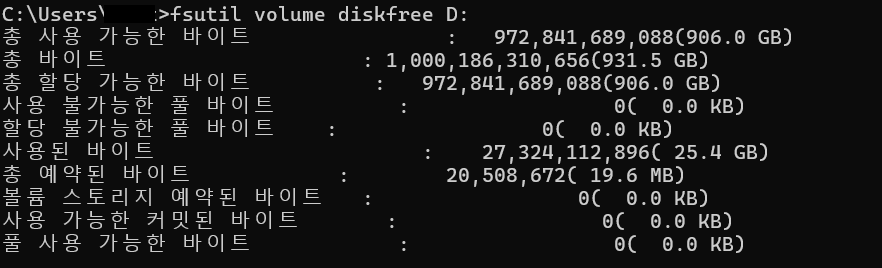
바이트 단위까지 떨어져서 정밀한 값 필요할 때 쓰기 좋습니다.
상황별로는 그냥 빠르게 볼 땐 Get-PSDrive, 표 보면서 확인할 땐 Get-Volume, 깔끔한 형식으로 뽑고 싶을 땐 Get-CimInstance, CMD 환경이면 fsutil 쓰시면 됩니다.