

OTT 서비스를 이용하다 보면, 각 에피소드마다 눈에 띄는 장면을 잘라 만든 썸네일이 자동으로 붙어 있는 걸 쉽게 볼 수 있습니다. 회차별 썸네일이 있으면 어떤 회차였는지 직관적으로 보여주기 때문에 시청 경험에서 큰 영향을 줍니다.
Jellyfin에서도 기본적으로 포스터 이미지를 등록하거나 직접 썸네일을 지정할 수 있습니다. 하지만 매번 원하는 장면을 수동으로 캡처해 넣는 건 번거로운 작업이 될 수 있죠. 다행히 Jellyfin은 영상 속 특정 장면을 자동으로 캡처해 썸네일로 활용할 수 있는 기능을 제공합니다.
이번 글에서는 라즈베리파이 환경에서 Jellyfin 썸네일을 ‘실제 영상 장면 기반’으로 표시하는 방법을 단계별로 정리해 보겠습니다.
영상에서 자동 썸네일 추출하기

Jellyfin 관리자 대시보드에서 변경하고자 하는 항목의 '라이브러리 관리'를 클릭합니다.
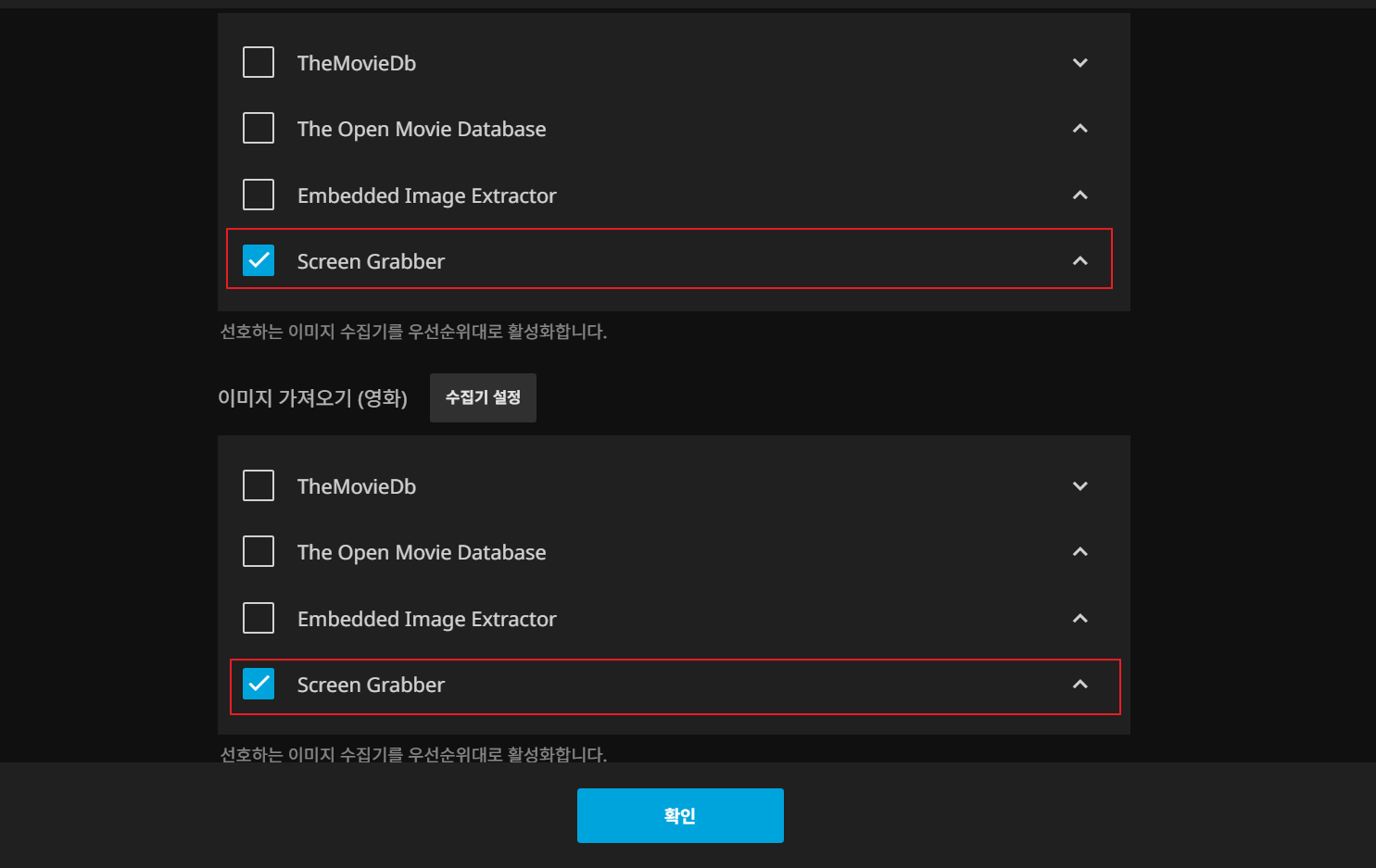
이미지 가져오기(드라마), 이미지 가져오기(영화) 항목에서 Screen Grabber를 둘 다 체크합니다.
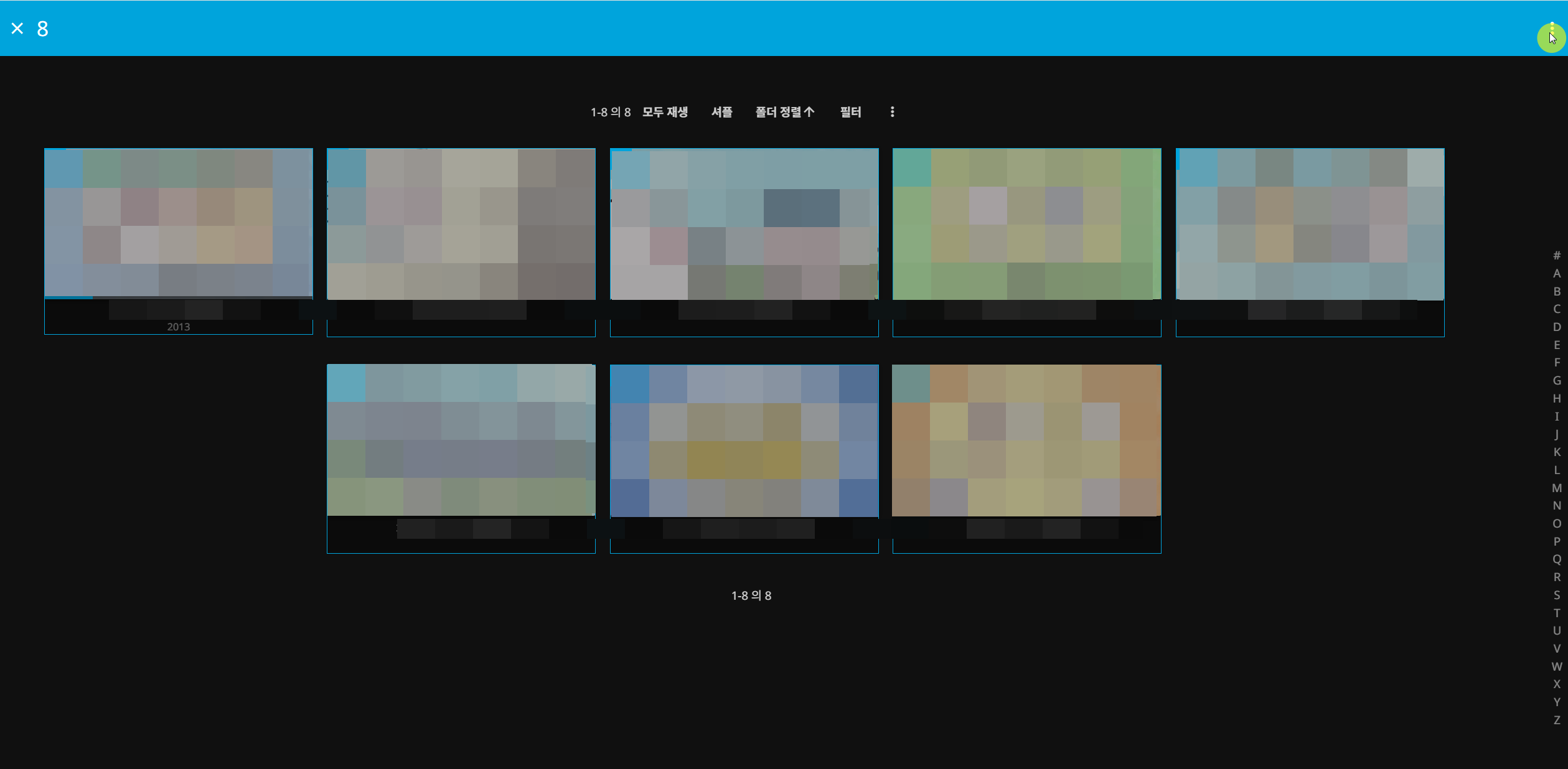
이제 홈으로 돌아와서 라이브러리 안에 여러 동영상들을 1초 이상 마우스로 꾹 눌러서 선택한 뒤, 우측상단에 메뉴를 클릭합니다.
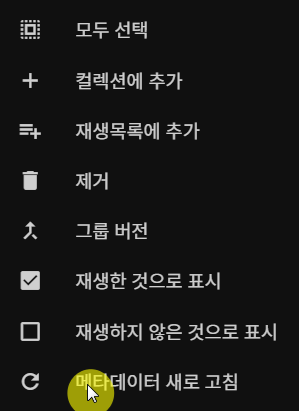
이제 팝업으로 나타나는 항목에서 '메타데이터 새로고침'을 클릭합니다.
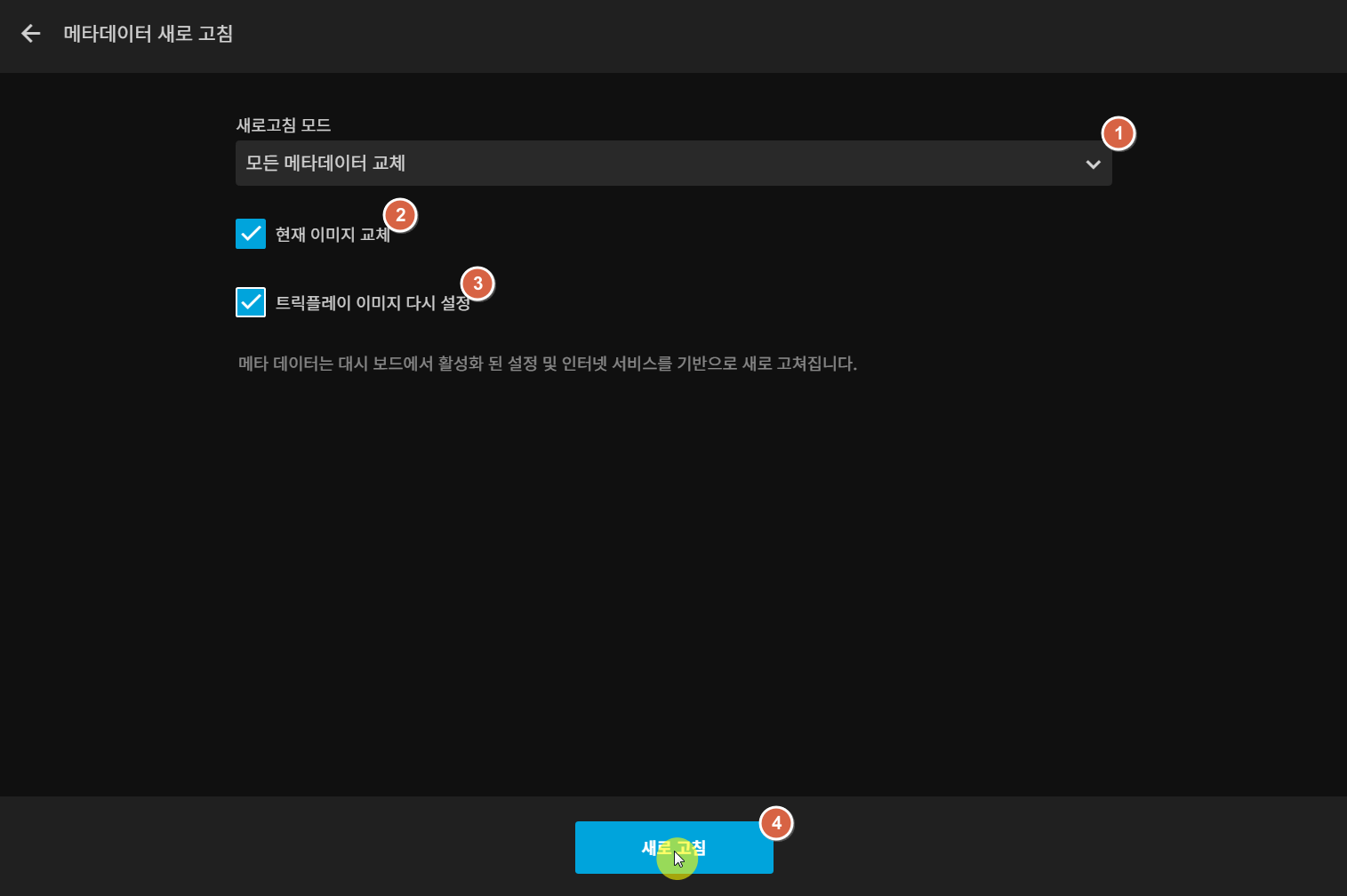
새로고침 모드를 '모든 메타데이터 교체'로 설정한 뒤, 나머지 항목들도 체크하고 새로고침을 클릭합니다.
썸네일은 바로 바뀌지 않고, 약 1~2분 정도 지난 후 다시 확인하면 영상 속 장면이 자동으로 썸네일로 적용된 것을 볼 수 있습니다.
아직 라즈베리파이에 Jellyfin 설치전 이라면?
라즈베리파이 무료 스트리밍 서버 구축 – Jellyfin으로 나만의 OTT 만들기
넷플릭스나 디즈니플러스 같은 OTT 서비스는 편리하지만, 내가 직접 모아둔 영화와 드라마를 자유롭게 보고 싶을 때가 있습니다. 외장하드나 NAS에 자료를 저장해 두어도, 기기마다 옮겨 담아야
newstroyblog.tistory.com
라즈베리파이 유선·무선 인터넷 연결 확인 방법
라즈베리파이를 사용하다 보면, 지금 인터넷이 무선(Wi-Fi)으로 연결된 것인지, 아니면 유선(LAN 케이블)으로 연결된 것인지 헷갈릴 때가 있습니다. 이럴 때 유용한 명령어가 바로 ip route 입니다.
newstroyblog.tistory.com