

웹 애플리케이션 개발에서 데이터베이스 연결은 핵심적인 기능 중 하나입니다. 특히 Node.js 환경에서 MongoDB를 사용한다면, 공식 MongoDB 드라이버를 통해 안정적이고 효율적인 연결을 구축할 수 있습니다. 이번 글에서는 Node.js 프로젝트에서 MongoDB를 연결하는 전체 과정을 단계별로 상세히 설명하겠습니다.
MongoDB 드라이버 설치
npm install mongodb먼저 프로젝트에 MongoDB 공식 드라이버를 설치해야 합니다. npm을 통해 간단하게 설치할 수 있습니다.
PS C:\Users\사용자이름\Downloads\mongodb_project> npm install mongodb

added 12 packages, and audited 80 packages in 5s

14 packages are looking for funding
  run `npm fund` for details

found 0 vulnerabilities
명령어 실행 후 다음과 같은 결과를 확인할 수 있습니다.

위 이미지에서 볼 수 있듯이 npm 공식 페이지에서는 MongoDB 드라이버의 기본 사용법과 연결 코드 예제를 제공합니다. 이 공식 문서를 참고하여 안정적인 연결 코드를 작성할 수 있습니다.(MongoDB NPM링크)
MongoDB 공식 npm 패키지는 현재 6.18.0 버전이 최신이며, 13,614개 이상의 프로젝트에서 사용되고 있어 검증된 라이브러리임을 알 수 있습니다. 공식 드라이버를 사용하면 MongoDB의 모든 기능을 안전하게 활용할 수 있으며, 지속적인 업데이트와 보안 패치를 받을 수 있습니다.
연결 정보 설정
MongoDB 클러스터에 연결하기 위해서는 연결 문자열과 데이터베이스 이름을 정확히 설정해야 합니다. 기본 연결 코드에서 수정해야 할 부분은 url과 dbName 두 개의 변수입니다.

MongoDB Atlas 대시보드에서 클러스터를 선택한 후 Connect 버튼을 클릭합니다. 이 과정을 통해 해당 클러스터에 접근할 수 있는 고유한 연결 문자열을 얻을 수 있습니다.
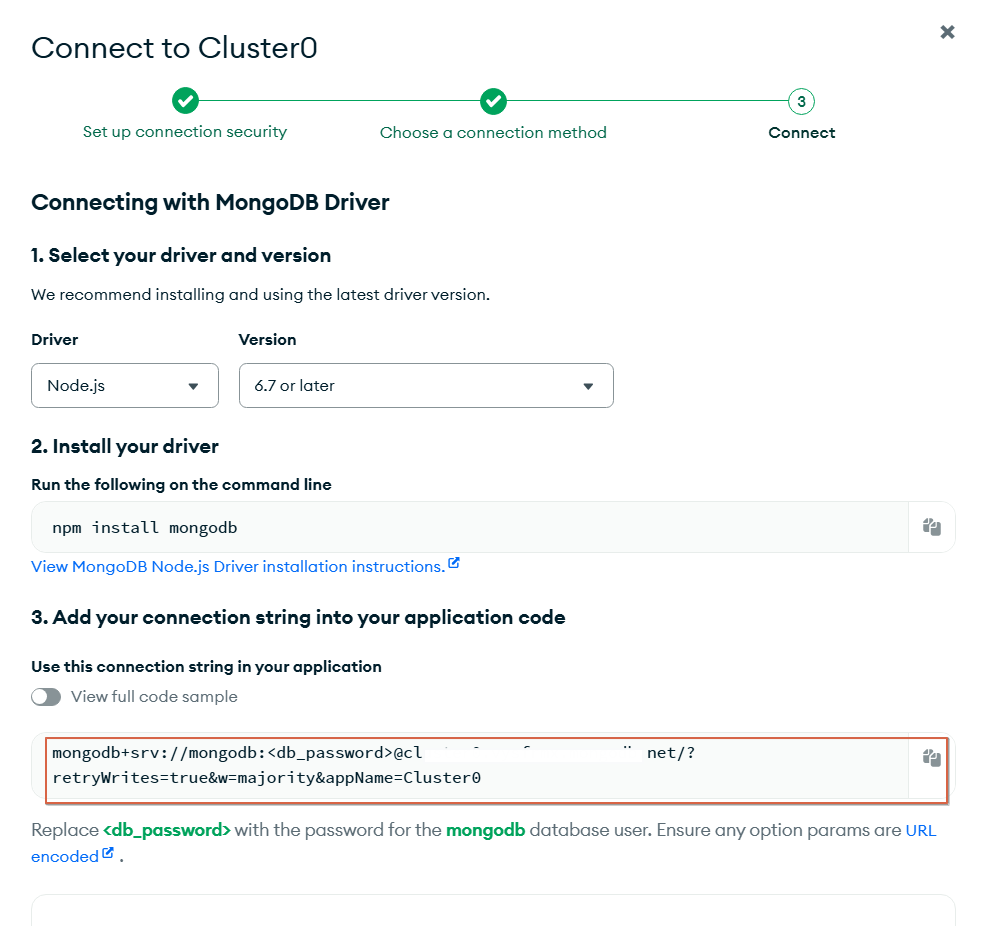
연결 방법 선택 페이지에서 "Drivers" 탭을 선택하면 Node.js용 연결 문자열이 표시됩니다. 이 연결 문자열을 복사하여 코드의 url 변수에 입력합니다. 중요한 점은 <db_password> 부분을 실제 데이터베이스 사용자 계정의 비밀번호로 교체해야 한다는 것입니다.
데이터베이스 비밀번호 분실 시 해결 방법
데이터베이스 접속 비밀번호를 잊어버린 경우, MongoDB Atlas에서 간단하게 재설정할 수 있습니다.
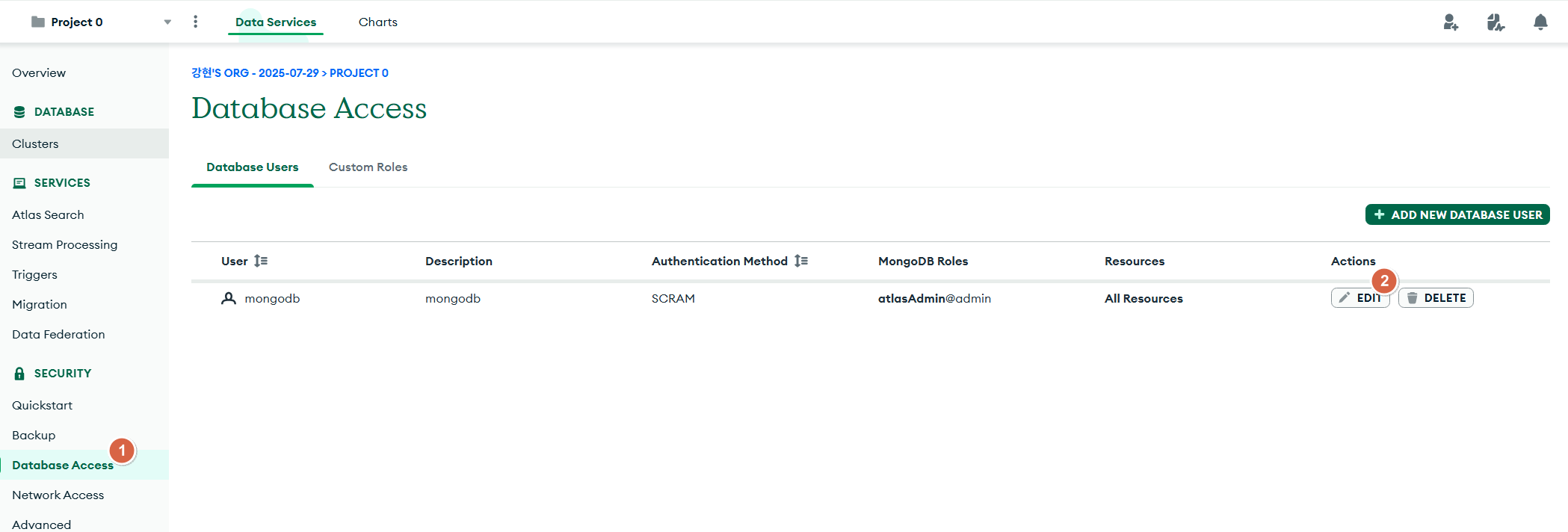
좌측 메뉴에서 Security 섹션의 Database Access를 선택한 후, 해당 사용자 계정 옆의 Edit 버튼을 클릭합니다. 이를 통해 기존 사용자 계정의 설정을 수정할 수 있습니다.
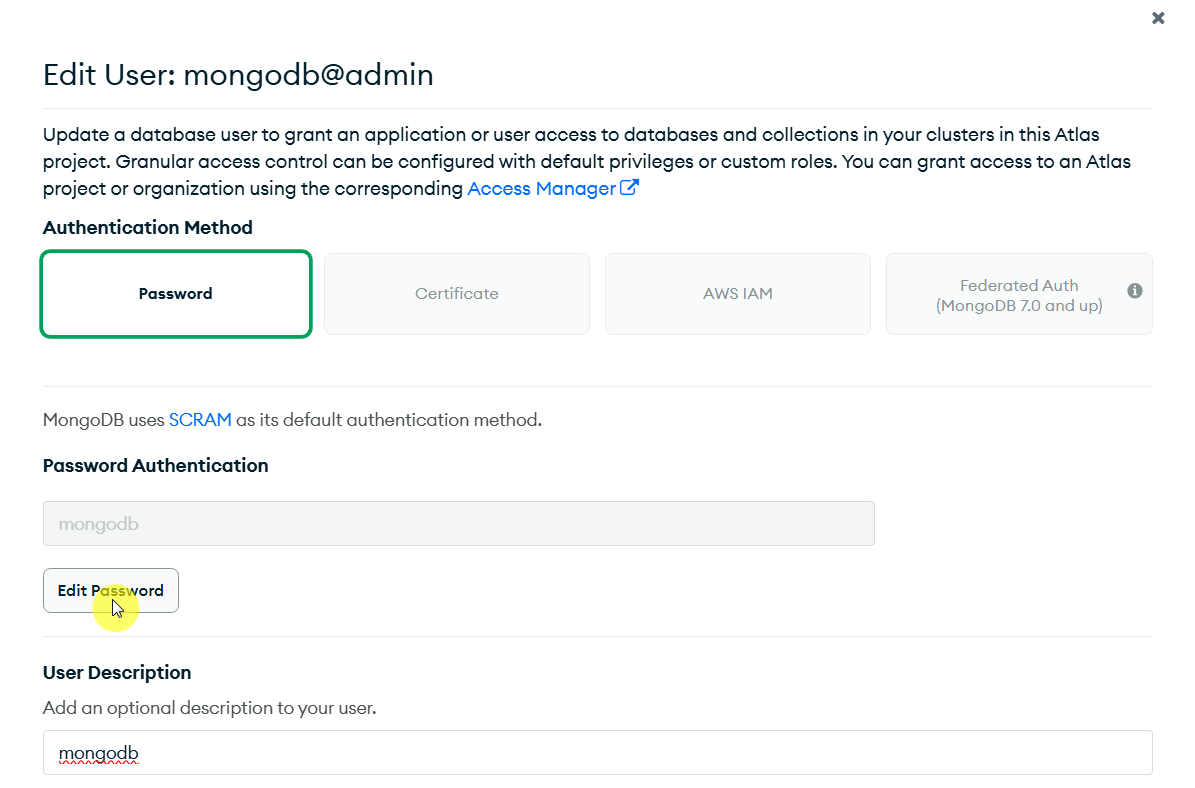
Edit Password 버튼을 클릭하여 새로운 비밀번호를 설정할 수 있습니다. 보안을 위해 충분히 복잡한 비밀번호를 사용하고, 설정 완료 후 하단의 Update User 버튼을 클릭하여 변경사항을 저장합니다.
데이터베이스 이름 확인하기
dbName에는 정확한 데이터베이스 이름을 설정해야 합니다.

클러스터 내부에 생성된 데이터베이스 목록에서 연결하고자 하는 데이터베이스의 정확한 이름을 확인합니다. 사진속 빨간 영역이 데이터베이스 이름입니다. 이 이름을 코드의 dbName 변수에 정확히 입력해야 연결이 성공합니다. 데이터베이스 이름은 대소문자를 구분하므로 정확히 입력하는 것이 중요합니다.
연결 테스트 및 확인하기
모든 설정이 완료되면 Node.js 애플리케이션을 실행하여 MongoDB 연결을 테스트합니다.
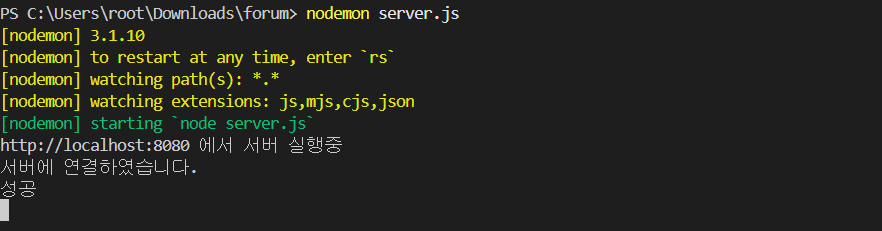
서버 실행 후 위와 같은 메시지가 콘솔에 출력되면 MongoDB 연결이 성공적으로 이루어진 것입니다. 저는 연결 상태를 명확히 확인하기 위해 console.log 메시지를 한글로 변경하여 확인했습니다.