

스프링 부트를 처음 시작하는 분들을 위해, 가장 최신이고 간편한 방법으로 개발 환경을 설정하고 첫 애플리케이션을 실행하는 과정까지 차근차근 안내합니다.
개발 환경 준비: IntelliJ IDEA로 한 번에 끝내기
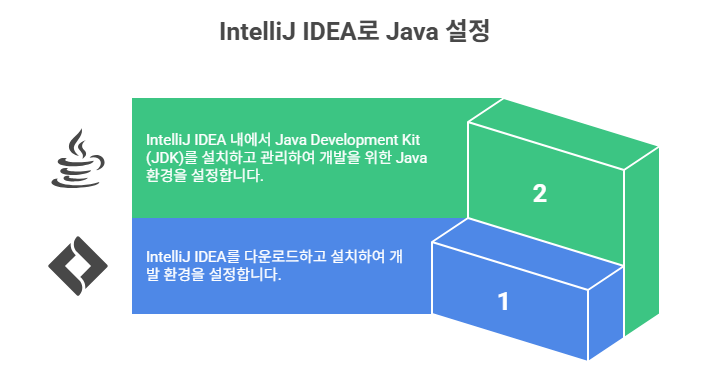
과거에는 Java(JDK)를 직접 설치하고 복잡한 환경 변수를 설정한 뒤에야 개발 도구(IDE)를 설치했습니다. 하지만 이제 그럴 필요가 없습니다. 최신 IntelliJ IDEA를 사용하면 Java 설치부터 관리까지 모든 것을 IDE 안에서 해결할 수 있습니다.
이 가이드에서는 가장 효율적인 순서인 IntelliJ IDEA 설치 → IntelliJ를 통해 Java(JDK) 설치 순서로 진행합니다.
IntelliJ IDEA 설치
IntelliJ IDEA를 추천하는 이유는 명확합니다. 압도적인 사용률 덕분에 방대한 커뮤니티에서 쉽게 정보를 얻을 수 있고, 대규모 프로젝트도 거뜬히 소화하는 뛰어난 성능과 안정성을 자랑합니다. 무엇보다 스프링 프레임워크 개발사 JetBrains가 직접 만들기 때문에 스프링 부트 개발에 완벽하게 최적화되어 있다는 점이 가장 큰 장점입니다.
IntelliJ IDEA는 두 가지 버전이 있습니다. 이번 포스팅에는 무료 버전인 Community Edition을 사용합니다. 개인 프로젝트나 스프링 부트 학습용으로는 전혀 부족함이 없습니다. 만약 데이터베이스 도구나 더 많은 고급 기능이 필요하다면 유료 버전인 Ultimate Edition을 고려해볼 수 있습니다.

IntelliJ IDEA 공식 사이트에서 Community Edition을 다운로드하여 설치를 진행하세요. 설치 옵션에서는 'Create Desktop Shortcut' (바탕화면 바로가기)과 '.java' 파일 연결 정도만 체크해도 충분합니다.
Spring Initializr로 프로젝트 생성
이제 스프링 부트 프로젝트의 뼈대를 만들어 보겠습니다. 웹 브라우저에서 start.spring.io에 접속하세요.
프로젝트 설정
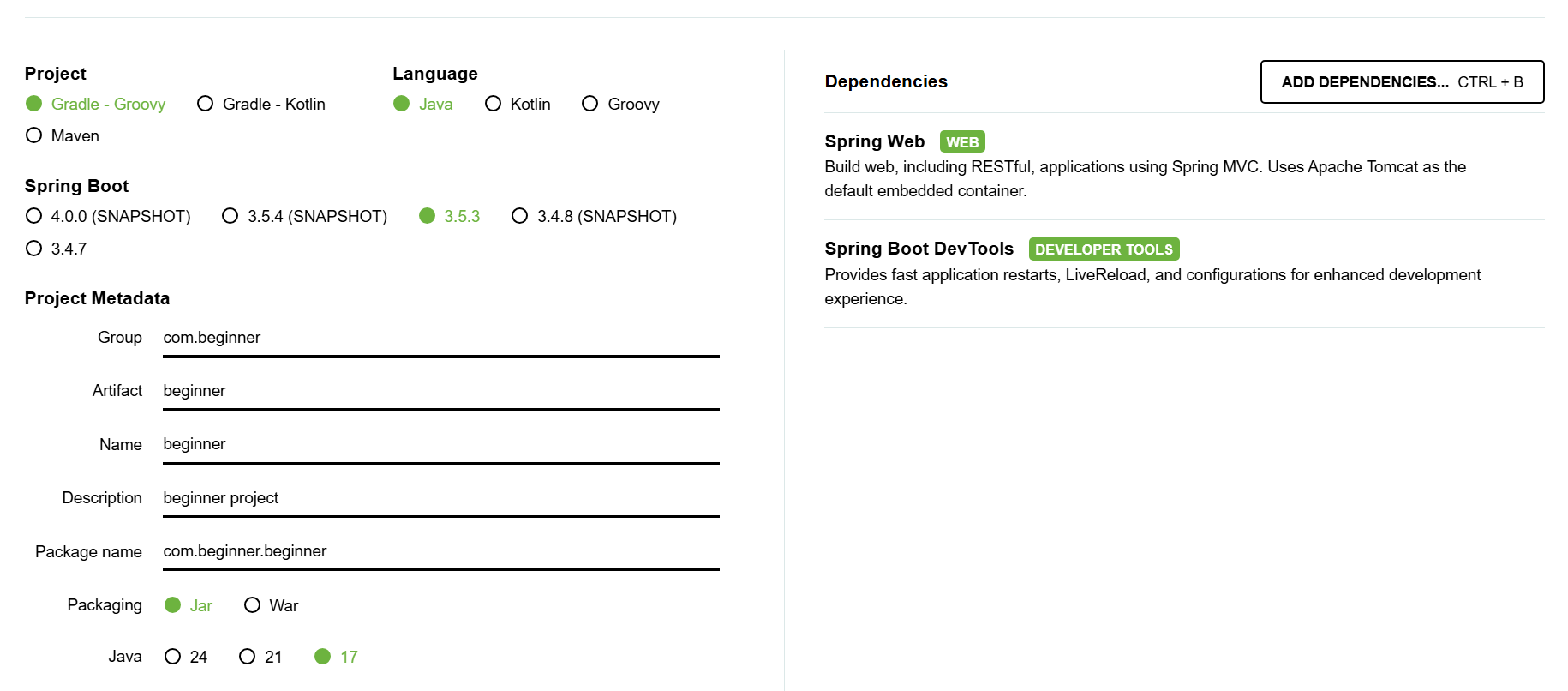
- Project:
Gradle - Groovy(최신 트렌드에 맞춰 Gradle을 추천하지만, Maven도 훌륭한 선택입니다.) - Language:
Java - Spring Boot: 최신 안정 버전 (SNAPSHOT, M 등 표기가 없는 버전)
- Project Metadata:
- Group:
com.example(일반적으로 회사 도메인을 역순으로 사용) - Artifact:
demo(프로젝트 이름) - Package name:
com.example.demo - Packaging:
Jar - Java:
17(현재 가장 널리 쓰이는 LTS 버전)의존성(Dependencies) 추가
- Group:
프로젝트에 필요한 기능들을 미리 선택하는 단계입니다. 'ADD DEPENDENCIES...' 버튼을 눌러 다음 두 가지 핵심 의존성을 추가합니다.
- Spring Web: 웹 애플리케이션이나 REST API를 만들 때 필요한 핵심 라이브러리입니다. 내장 웹 서버(Tomcat)를 포함하고 있어 복잡한 설정 없이도 웹 애플리케이션을 쉽게 실행할 수 있습니다.
- Spring Boot DevTools: 개발 편의성을 높여주는 도구입니다. 코드를 변경하고 저장할 때마다 애플리케이션이 자동으로 재시작되어 변경 사항을 바로 확인할 수 있고, 템플릿 캐시를 비활성화하는 등 개발 시 유용한 기능들을 제공합니다.
이 두 가지만 있어도 기본적인 웹 애플리케이션 개발을 시작할 수 있습니다.
설정이 완료되면 'GENERATE' 버튼을 눌러 프로젝트 ZIP 파일을 다운로드합니다.
IntelliJ에서 프로젝트 열고 Java(JDK) 설치하기
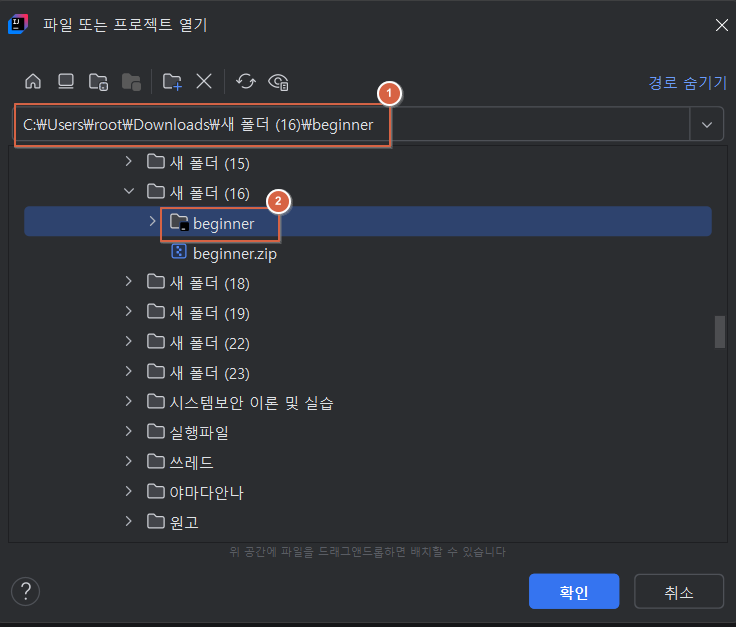
이 단계가 핵심입니다. 다운로드한 프로젝트를 IntelliJ에서 열면서 Java(JDK)까지 설치해 보겠습니다.
- 다운로드한 ZIP 파일의 압축을 해제합니다.
- IntelliJ IDEA를 실행하고 첫 화면에서 'Open'을 클릭합니다.
- 압축 해제한 프로젝트 폴더를 선택하고 'OK'를 누릅니다.

프로젝트를 처음 열면 IntelliJ가 자동으로 빌드 도구(Gradle)를 인식하고 필요한 라이브러리를 다운로드합니다.
이때, 프로젝트에 설정된 Java 버전(17)이 컴퓨터에 설치되어 있지 않다면, 우측 하단이나 상단에 "No SDK found" 와 같은 알림이 표시됩니다.
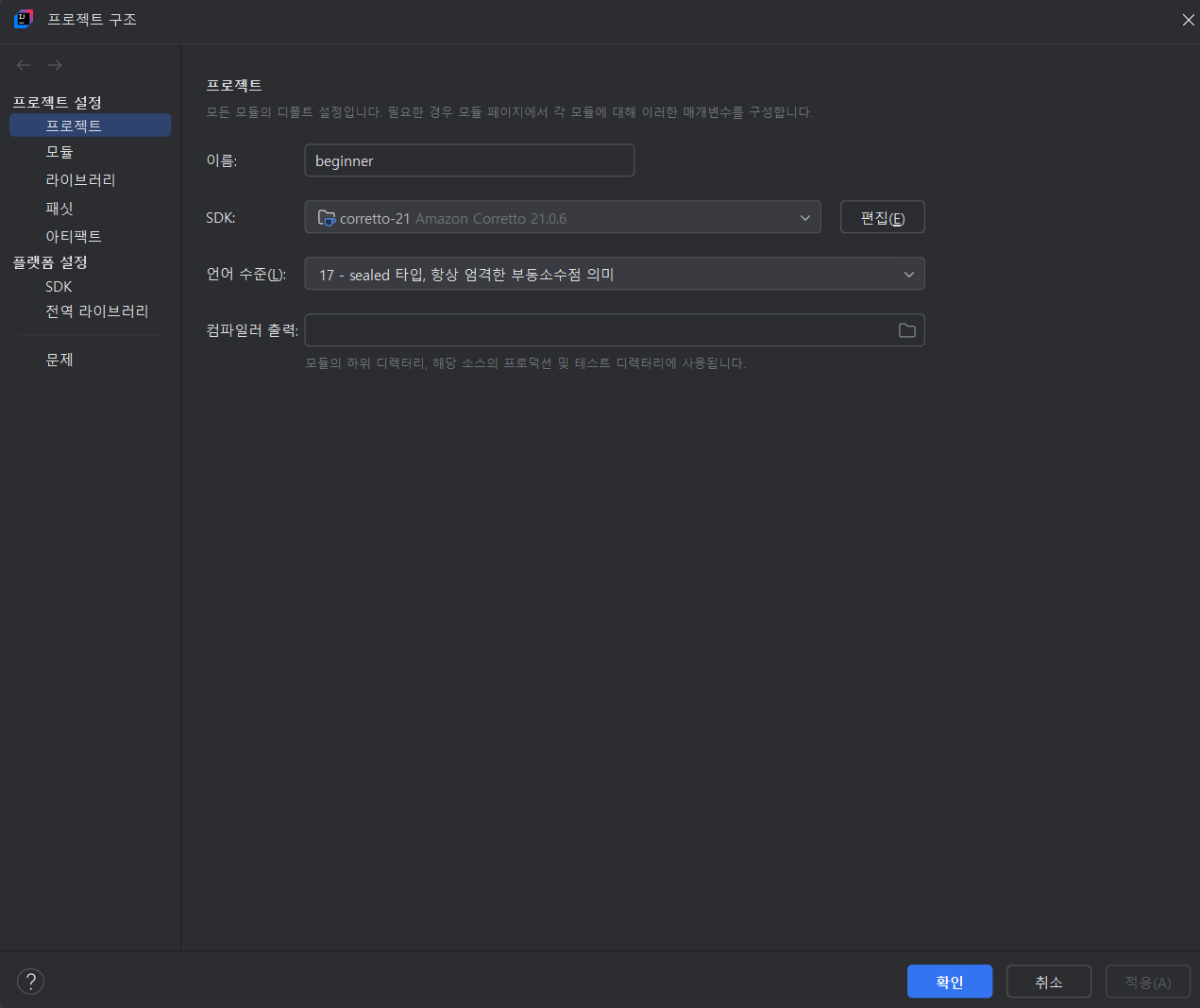
해당 알림을 클릭하거나, 파일 > 프로젝트 구조 메뉴로 이동합니다. (Ctrl+Alt+Shift+S)
프로젝트 설정 > 프로젝트 탭에서 'SDK' 드롭다운 메뉴를 클릭하고 'JDK 다운로드...'를 선택합니다.
Version은 '17',는 'Eclipse Temurin (AdoptOpenJDK HotSpot)' 등을 선택하고 'Download'를 클릭합니다.
이제 IntelliJ가 자동으로 JDK를 다운로드하고 프로젝트에 적용합니다. 수동으로 JDK를 찾아 설치하고 환경 변수를 설정할 필요가 없습니다.
첫 번째 스프링 애플리케이션 실행
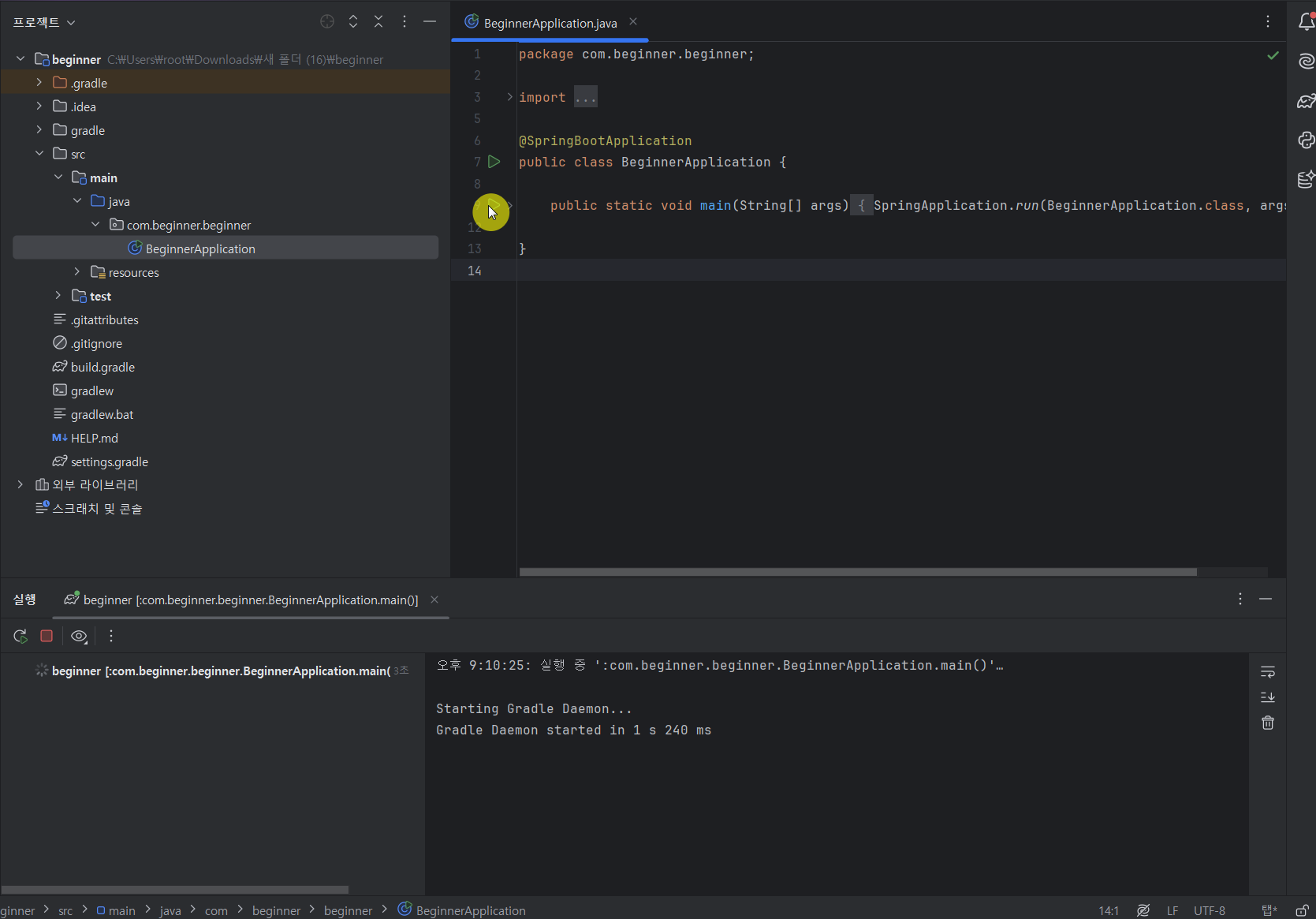
모든 설정이 끝났습니다. 이제 애플리케이션을 실행해 봅시다.
- 왼쪽 프로젝트 탐색기에서
src/main/java/com/example/demo/DemoApplication.java파일을 찾아서 엽니다. main메서드 옆에 있는 녹색 화살표(▶) 아이콘을 클릭하고 'Run 'DemoApplication''을 선택합니다.- 잠시 후, 콘솔 창에 스프링 부트 로고와 함께 애플리케이션이 성공적으로 시작되었다는 로그가 나타납니다.
기본적으로 내장 웹 서버가 8080 포트에서 실행됩니다. 웹 브라우저에서 http://localhost:8080으로 접속해 보세요. 아직 아무것도 만들지 않았기 때문에 'Whitelabel Error Page'가 나타나는 것이 정상입니다.
문제 해결 Q&A
- Q: 8080 포트가 이미 사용 중이라고 나와요.
- A:
src/main/resources/application.properties파일에server.port=8081과 같이 다른 포트 번호를 추가해 주세요.
- A:
- Q: 의존성(Dependency) 다운로드가 실패해요.
- A: 인터넷 연결을 확인하고, 우측의 Gradle 탭에서 'Reload All Gradle Projects' (새로고침 아이콘) 버튼을 클릭해 보세요.
- Q: 분명히 JDK를 설정했는데도 Java 버전을 못 찾는다고 나와요.
- A:
File > Settings > Build, Execution, Deployment > Build Tools > Gradle로 이동하여 'Gradle JVM'이 프로젝트 SDK와 동일한 버전으로 설정되었는지 확인하세요.
- A: