

혹시 나만의 아이디어를 담은 크롬 확장 프로그램을 만들어보고 싶다는 생각을 해보신 적 있으십니까? 아니면 이미 멋진 확장 프로그램을 만들었는데, 나 혼자만 사용하기에는 아깝다는 생각이 드셨을 수도 있습니다. 전 세계 수많은 크롬 사용자들과 여러분의 아이디어를 공유하고 싶다면, 크롬 웹 스토어에 등록해야 합니다.
"어렵지 않을까?" 걱정하실 필요는 없습니다. 제가 직접 등록해 본 경험을 바탕으로, 초보자도 쉽게 따라 할 수 있도록 단계별로 자세히 설명해 드리겠습니다.
크롬 웹 스토어에 확장 프로그램 등록하기
Chrome Web Store
Sign in to continue to Chrome Web Store
accounts.google.com
크롬 확장프로그램을 등록하기위해서는 Chrome Web Store Developer 신청이 필요합니다.(링크)
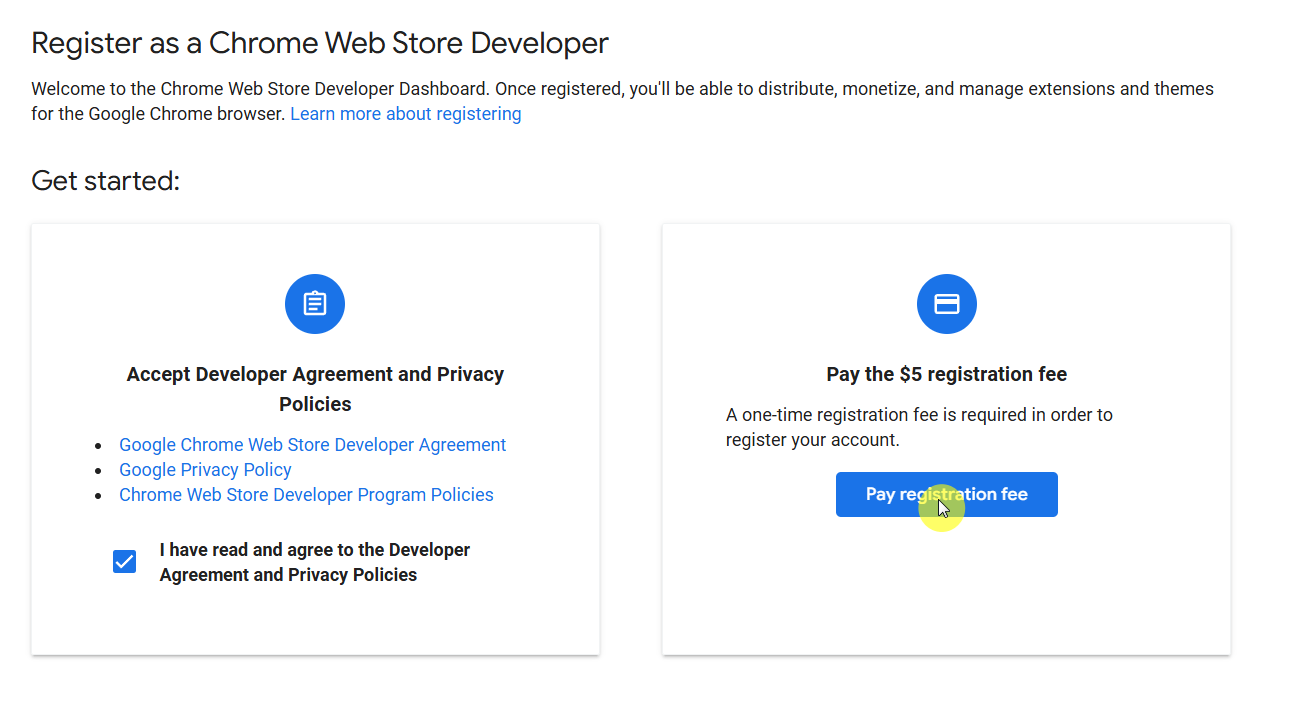
크롬 웹 스토어 개발자 대시보드에 접속하면 가장 먼저 만나게 되는 화면입니다. 5달러(한화 약 6~7천 원)의 일회성 등록 비용을 결제해야 합니다. 이 비용은 스팸성 확장 프로그램을 막기 위한 최소한의 장치라고 생각하시면 됩니다.
결제를 완료하면 몇 가지 정보를 입력하게 됩니다. 이때 중요한 부분이 있습니다.
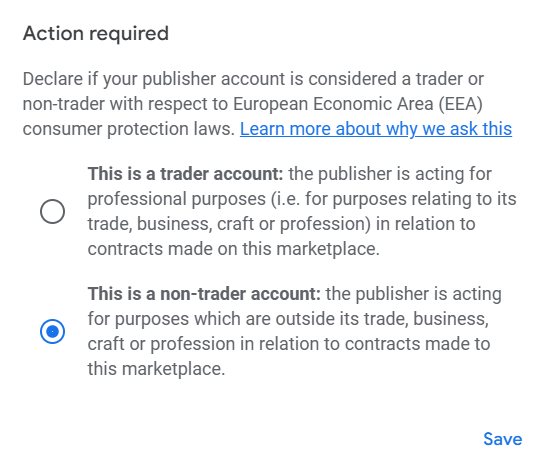
개인 개발자라면 'this is a non-trader account' (비사업자 계정)에 체크해 주십시오. 사업자 등록이 되어 있지 않은 개인은 이 옵션을 선택해야 합니다.

결제 및 정보 입력이 끝나면 'Go to dashboard' 버튼을 클릭하여 개발자 대시보드로 이동합니다.
새로운 확장프로그램 등록하기

대시보드에 오신 것을 환영합니다. 이제 여러분의 확장 프로그램을 등록할 차례입니다.
대시보드 좌측 메뉴에서 'Items'를 클릭한 후, 'New item' 버튼을 눌러 새로운 확장 프로그램 등록을 시작합니다.
확장 프로그램 파일 업로드
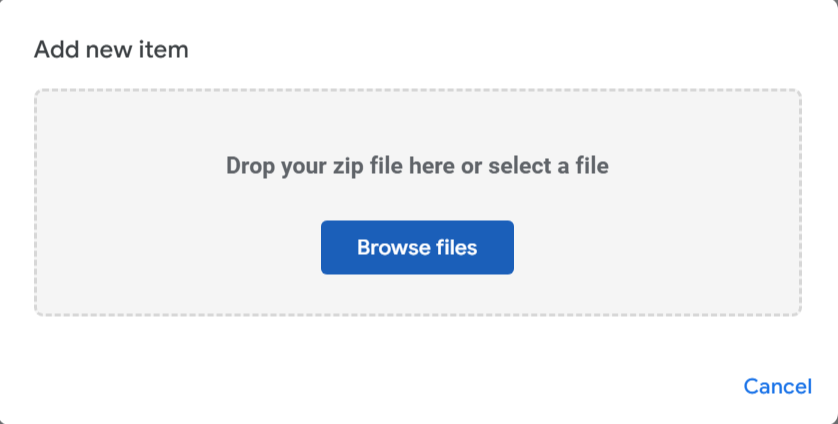
이제 여러분이 만든 확장 프로그램 파일을 업로드할 시간입니다. 확장 프로그램 폴더 전체를 .zip 파일로 압축해 두셨을 것입니다.
압축한 확장 프로그램 .zip 파일을 이곳에 드래그 앤 드롭하거나, 'Browse files' 버튼을 클릭하여 업로드합니다. 이때, 압축된 파일 안에 manifest.json 파일이 반드시 포함되어 있어야 합니다. 이 파일이 확장 프로그램의 모든 정보를 담고 있기 때문입니다.
확장프로그램램 등록 정보 작성하기
이 단계는 여러분의 확장 프로그램이 사용자들에게 어떻게 보일지 결정하는 중요한 부분입니다.

설명: 확장 프로그램의 기능과 장점을 명확하고 매력적으로 작성합니다. 핵심 키워드(예: 크롬 확장 프로그램, 생산성 도구, AI 코딩)를 자연스럽게 포함하십시오.
카테고리: 확장 프로그램의 성격에 맞는 카테고리를 선택합니다.
언어: 지원하는 언어를 선택합니다. 한국어 사용자라면 '한국어'를 꼭 추가해야 합니다.
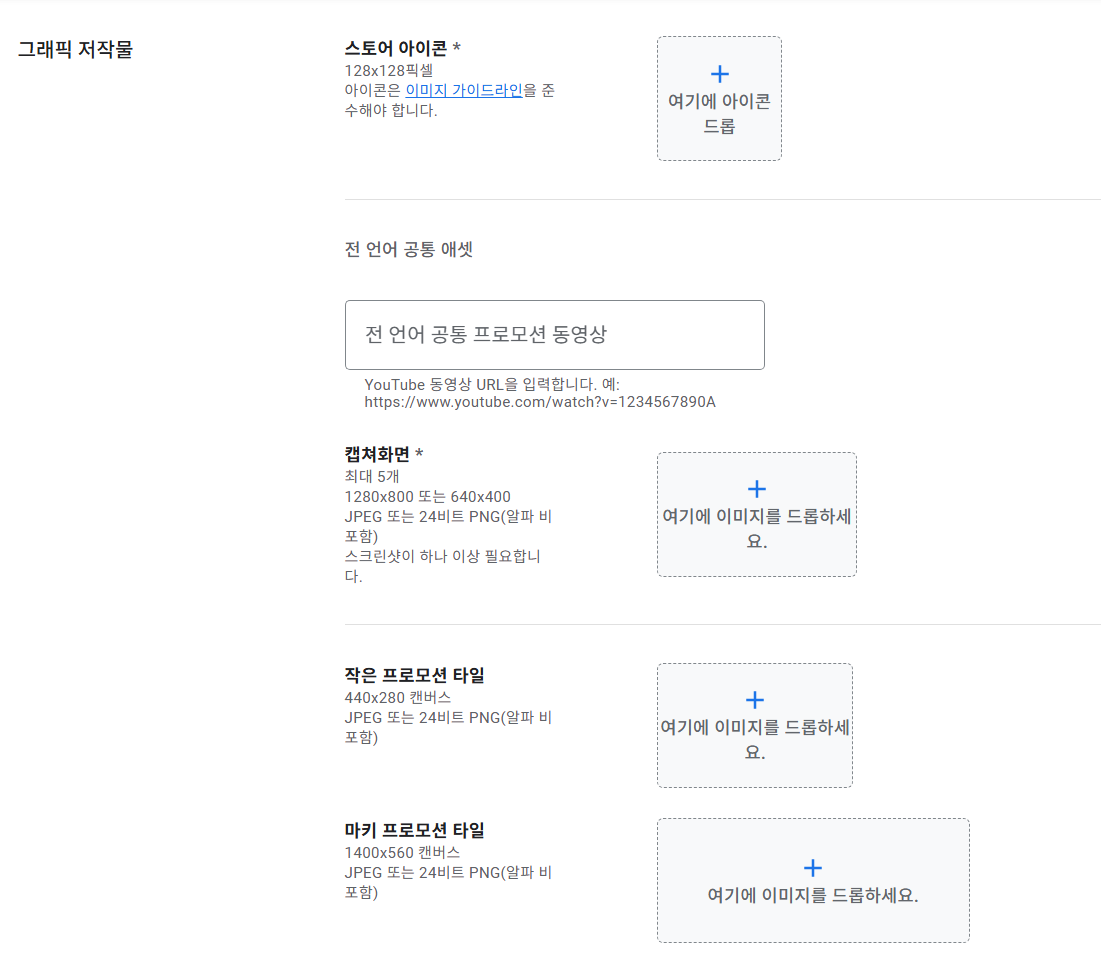
스토어 아이콘 (1280x800): 크롬 웹 스토어에 표시될 확장 프로그램의 대표 아이콘입니다. 눈에 띄고 확장 프로그램의 기능을 잘 나타내는 이미지를 사용하세요.
스크린샷: 확장 프로그램의 주요 기능을 보여주는 스크린샷을 여러 장 추가합니다. 사용자들이 확장 프로그램을 설치하기 전에 다운로드 페이지에서 이미지를 확인할 수 있습니다.
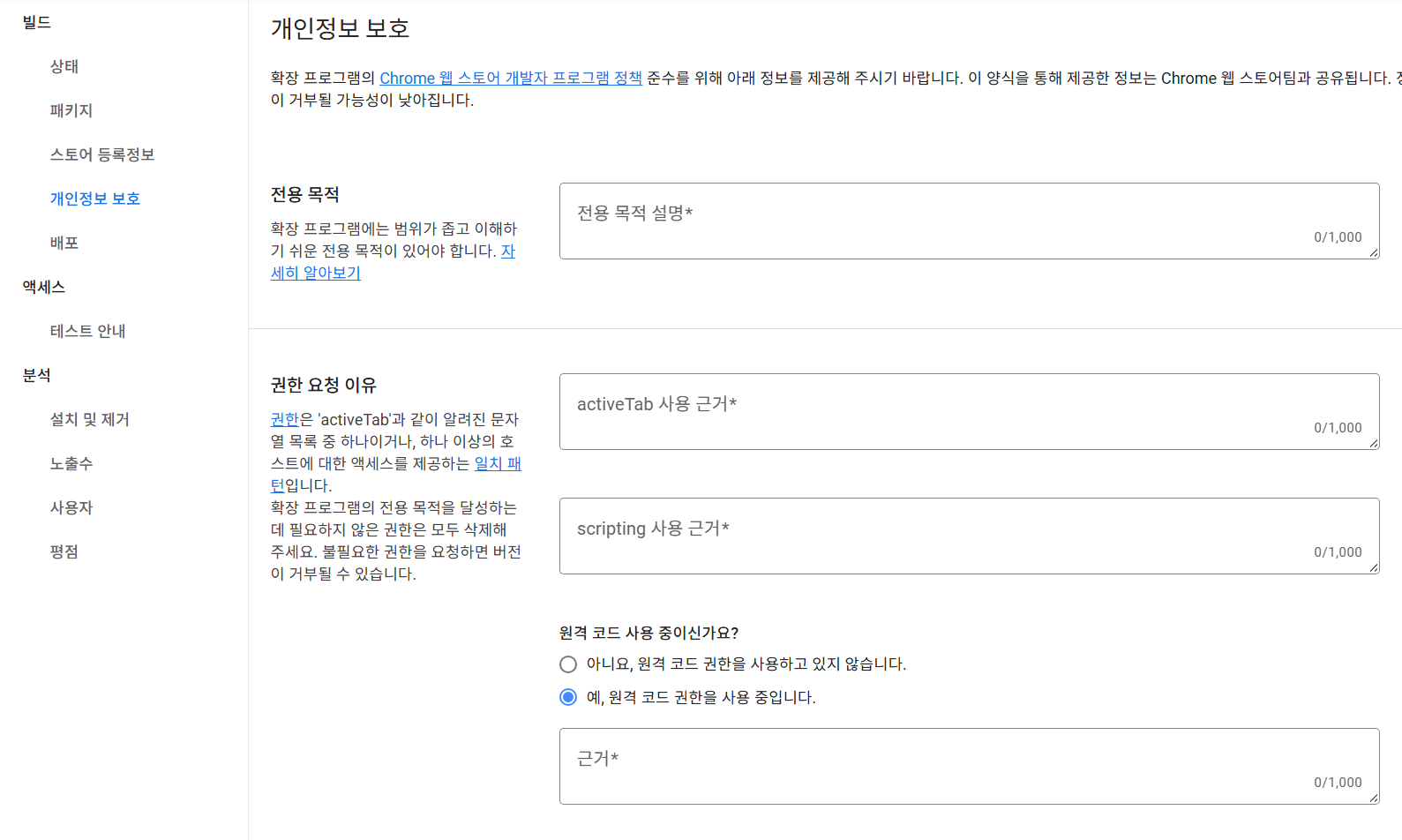
확장 프로그램에 대한 개인정보보호에서 권한을 요청하는 이유에 대해 작성하는 페이지입니다. manifest.json에 선언된 권한을 왜 필요로 하는지 구체적으로 설명합니다.

개인정보처리방침 URL이 있다면 입력합니다. 만약 없다면, 간단하게라도 개인정보 처리 방침을 설명하는 페이지를 만들어 링크를 넣으셔야합니다. 저는 notion에 개인정보처리 방침을 작성하고 공유URL을 입력하여 등록하였었습니다.
최종 제출 및 검토

모든 정보를 꼼꼼히 확인한 후, '제출하여 검토받기' 버튼을 클릭합니다. 이제 구글의 검토팀이 여러분의 확장 프로그램을 심사하게 됩니다. 보통 2~3일내에 승인되지만 상황에 따라 늦어질수 있으니 인내심을 가지고 기다려주세요.
브라우저 탭을 모두 저장하는 확장프로그램
제가 등록한 확장프로그램이 궁금하시다면 아래 링크로 이동해주세요.
TabVault - 보안 탭 관리자 - Chrome 웹 스토어
브라우저 세션을 자동으로 저장하고 복원하며 크로스 디바이스 동기화를 제공합니다. GitHub Gist 동기화로 안전하고 암호화된 저장소를 제공합니다.
chromewebstore.google.com